
Jak nám sdílet přístupy a nepředávat hesla.
Abychom mohli začít pracovat, potřebujeme přístup do vašich reklamních a analytických účtů. Všude nás přidáte jako samostatného uživatele, takže si necháváte plnou kontrolu a kdykoli nám přístup odeberete. Heslo nám posílat nemusíte.
Dvě pravidla na začátek.
Účty zůstávají vaše
Vy jste vlastník, my jsme uživatel navíc. Po skončení spolupráce nám přístup odeberete jedním kliknutím.
Potřebujeme práva správce
U reklamních a měřicích nástrojů potřebujeme měnit nastavení. S právem jen pro čtení nelze kampaně spravovat ani opravovat měření.
Nevíte si rady? Napište nám na marketing@dalasignal.cz a projdeme sdílení po telefonu. Obvykle to zabere zhruba půl hodiny a je to jednorázová práce.
Google Ads
Potvrdit může jen uživatel s přístupem AdministrátorU Google Ads nic nenastavujete. Pošlete nám číslo účtu, žádost o přístup vám pošleme z našeho správcovského účtu a vy ji jen potvrdíte.
- Krok 1 · vy
Pošlete nám číslo účtu
Desetimístné číslo ve tvaru 123-456-7890 najdete vpravo nahoře vedle názvu účtu.
- Krok 2 · my
Pošleme vám žádost
Z našeho správcovského účtu DALA Signal 814-394-8668 odešleme žádost o propojení. Přijde vám e-mailem a uvidíte ji i v účtu.
- Krok 3 · vy
Žádost potvrdíte
Jedním kliknutím v e-mailu od Googlu nebo přímo v účtu Google Ads. Potom už je vše hotové.
Jak žádost potvrdit
- Nejrychleji přes e-mail. Od Googlu vám přijde zpráva, že DALA Signal žádá o propojení s vaším účtem. Stačí kliknout na Přijmout žádost.
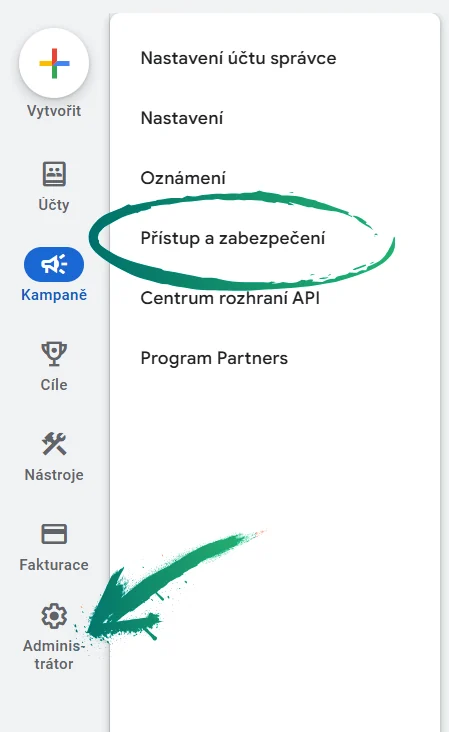
- Nebo přímo v účtu. Přihlaste se na ads.google.com, vlevo dole otevřete Administrátor a dále Přístup a zabezpečení.
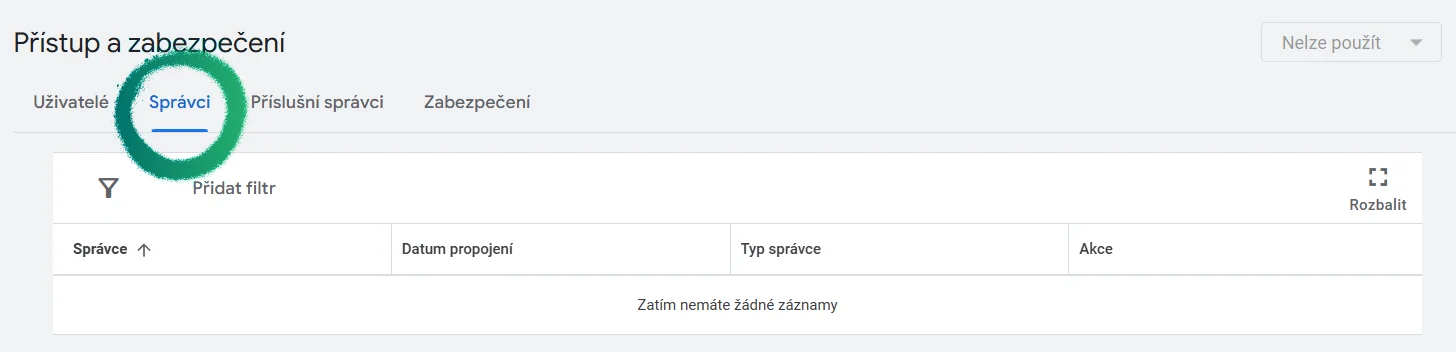
- Přepněte se na záložku Správci.
- U žádosti od DALA Signal 814-394-8668 klikněte ve sloupci Akce na Přijmout a potvrďte.
Spravuje váš účet ještě jiná agentura? Propojení s námi její přístup nezruší, oba správcovské účty uvidíte na stejné záložce. Pokud chcete předchozí agenturu odpojit, domluvíme se, jak na to.
Zkontrolujte, že jste v účtu se správným číslem a máte v něm přístup Administrátor, jiným uživatelům se žádost nezobrazí. Pokud ji ani tak nenajdete, napište nám a pošleme ji znovu.

Google Analytics 4
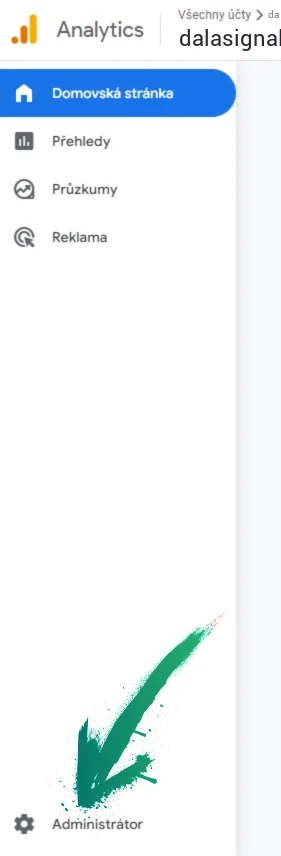
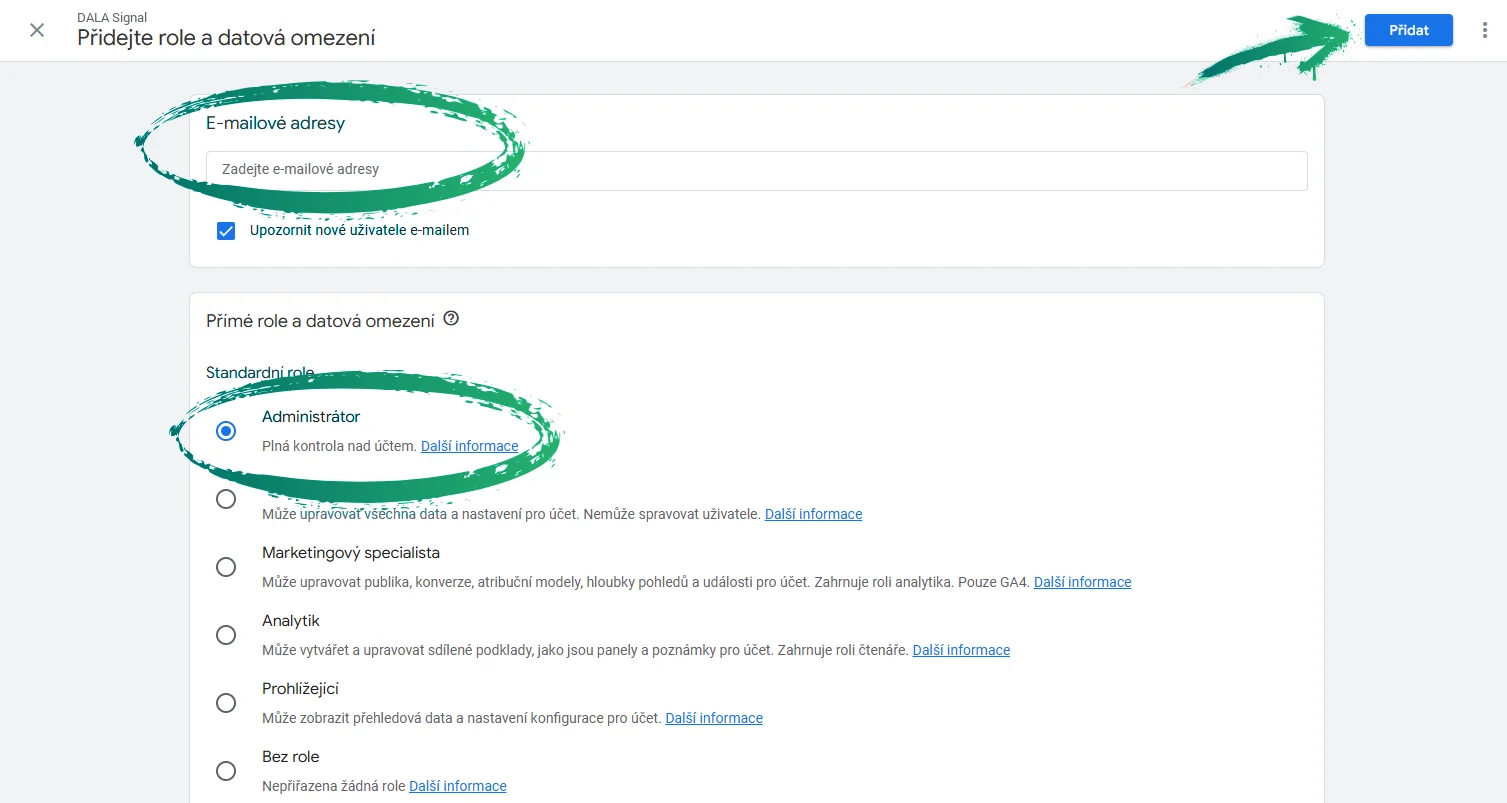
Potřebujeme roli Administrátor- Otevřete analytics.google.com, vyberte správnou službu a vlevo dole klikněte na Administrátor.
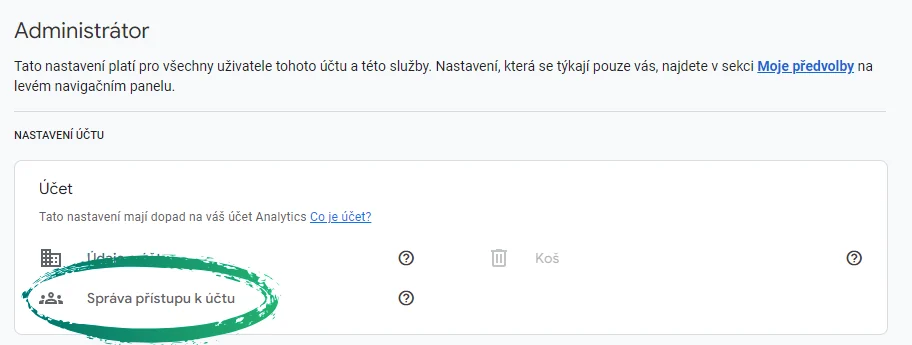
- Zvolte Správa přístupu ke službě, případně k účtu.
- Vpravo nahoře klikněte na modré plus a zvolte Přidat uživatele.
- Zadejte marketing@dalasignal.cz, vyberte roli Administrátor a potvrďte tlačítkem Přidat.

Google Tag Manager
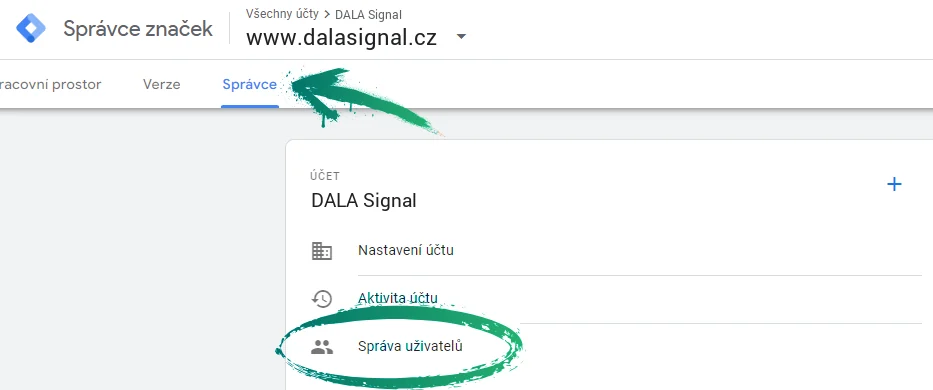
Potřebujeme právo Publikování- Otevřete tagmanager.google.com, vyberte kontejner svého webu, nahoře klikněte na Správce a zvolte Správa uživatelů.
- Vpravo nahoře klikněte na plus a zvolte Přidat uživatele.
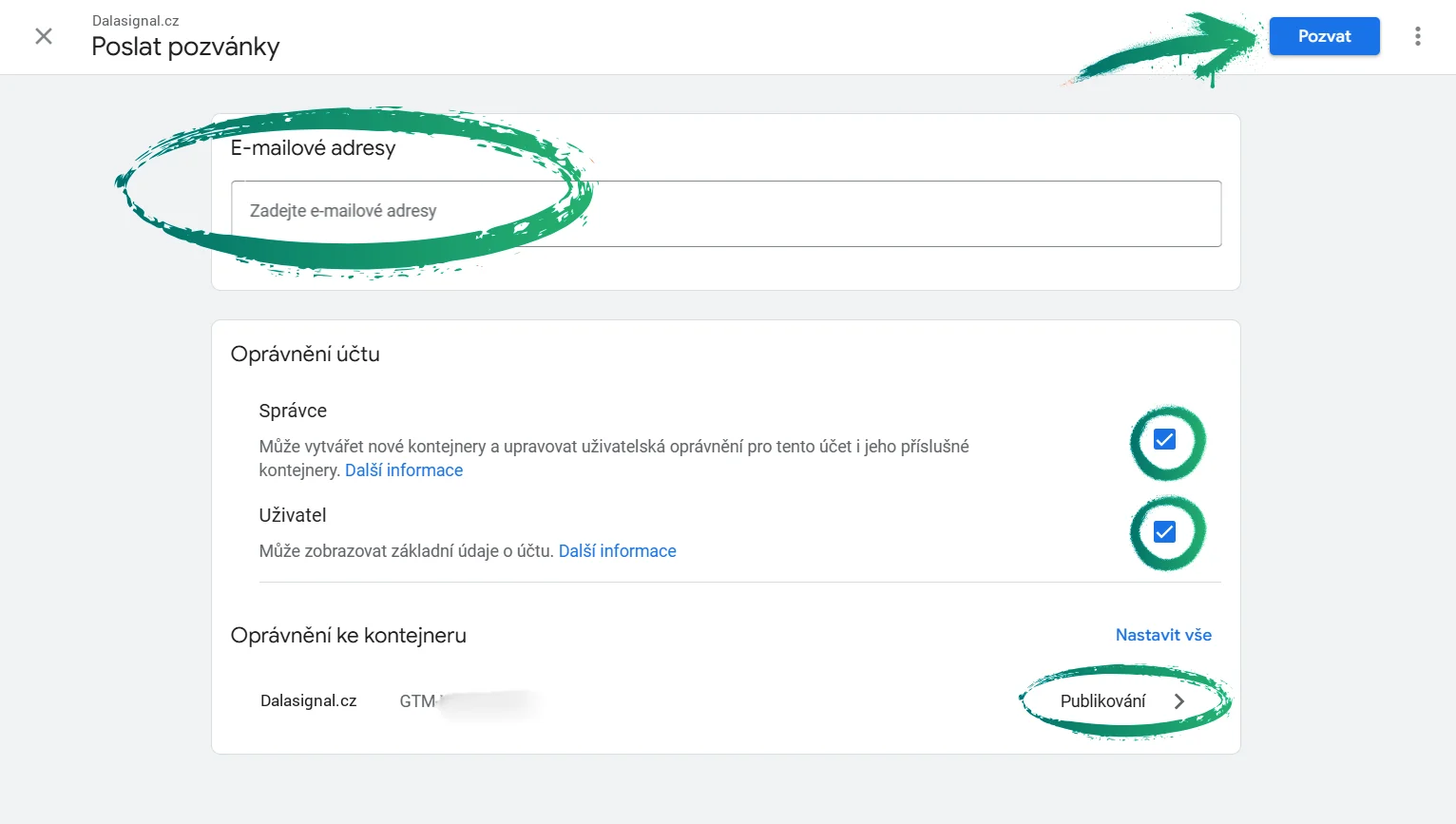
- Zadejte marketing@dalasignal.cz, u účtu zaškrtněte Správce, u kontejneru nastavte oprávnění Publikování a potvrďte tlačítkem Pozvat.
Bez práva Publikování nemůžeme změny v měření nasadit.

Google Search Console
Potřebujeme Úplné oprávněníKroky 1 až 3 jsou jen pro případ, že službu v Search Console ještě nemáte. Pokud ji máte, začněte krokem 4.
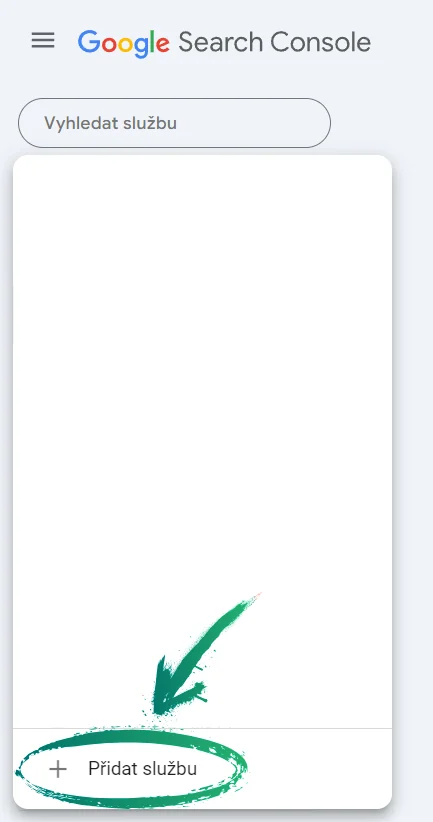
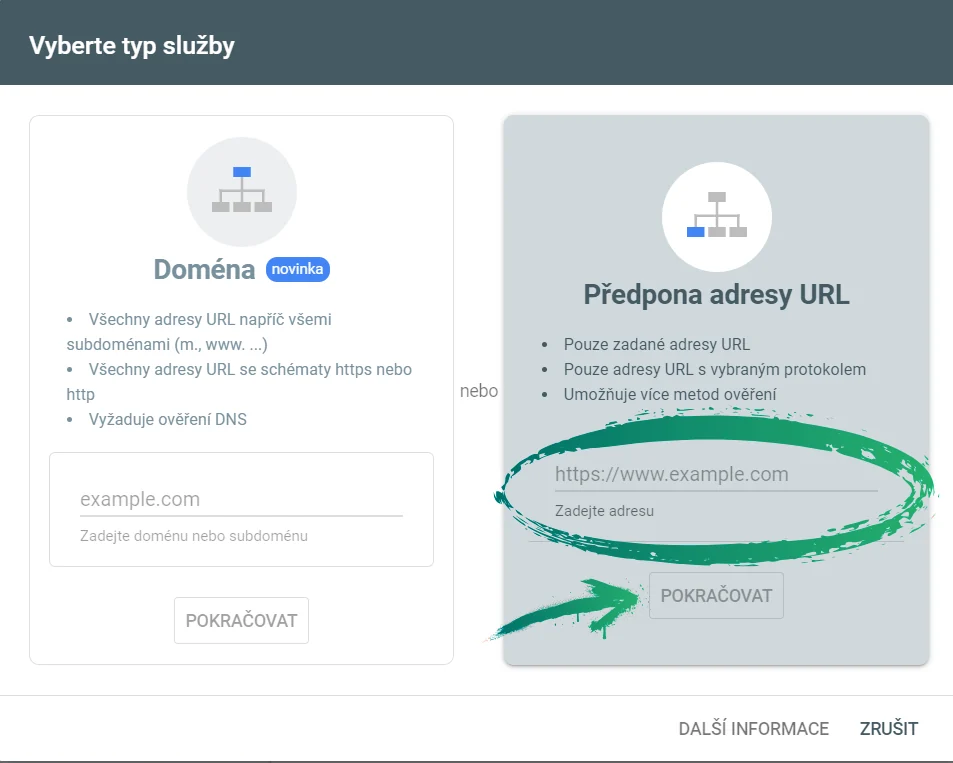
- Otevřete rozbalovací menu služeb a dole zvolte Přidat službu.
- Vyberte typ Doména, případně zadejte celou adresu webu do pole Předpona adresy URL.
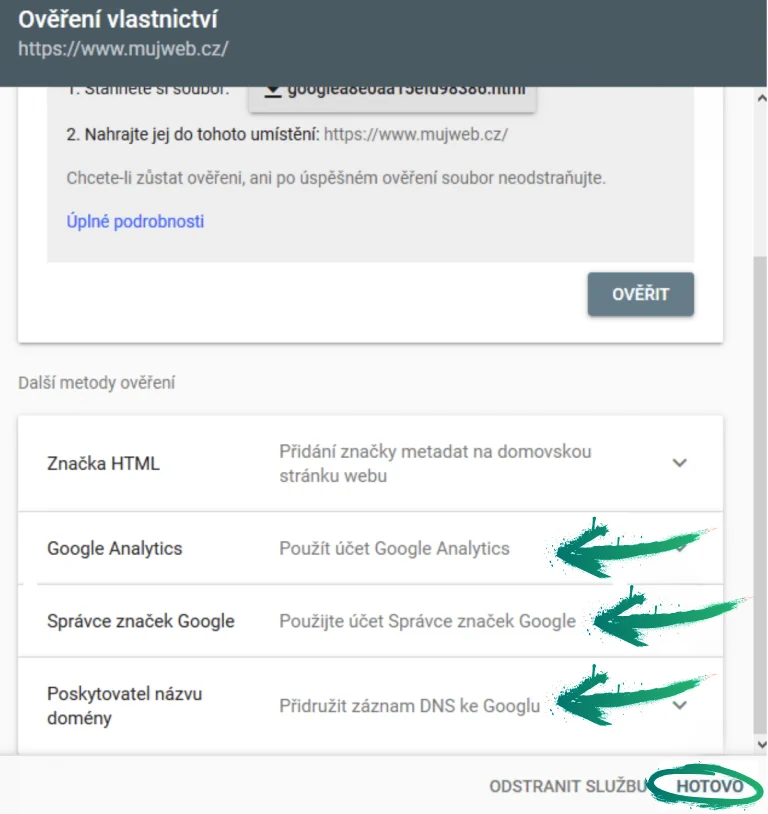
- Ověřte vlastnictví, trvalé ověření dává záznam u poskytovatele domény.
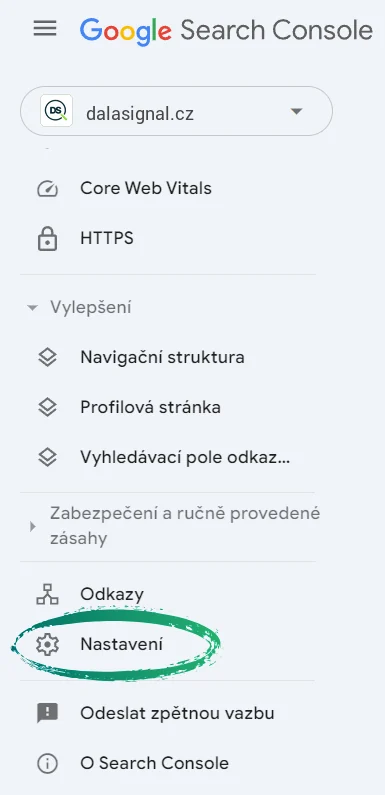
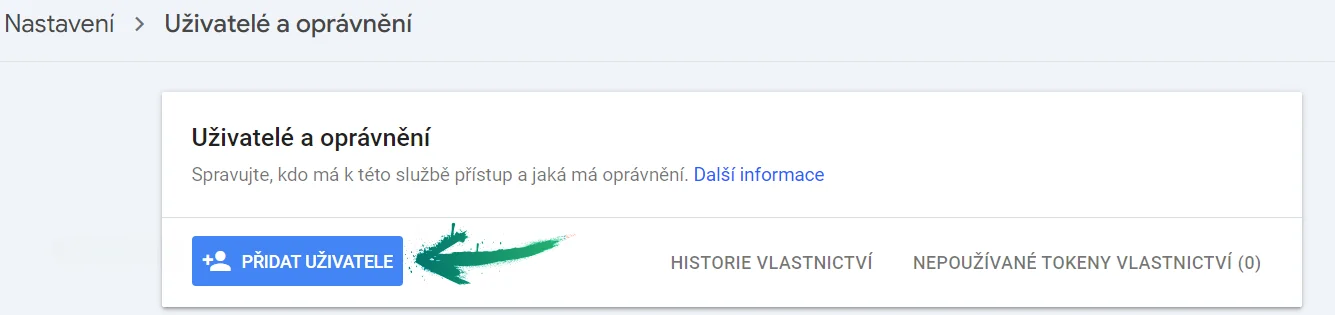
- Vlevo dole klikněte na Nastavení.
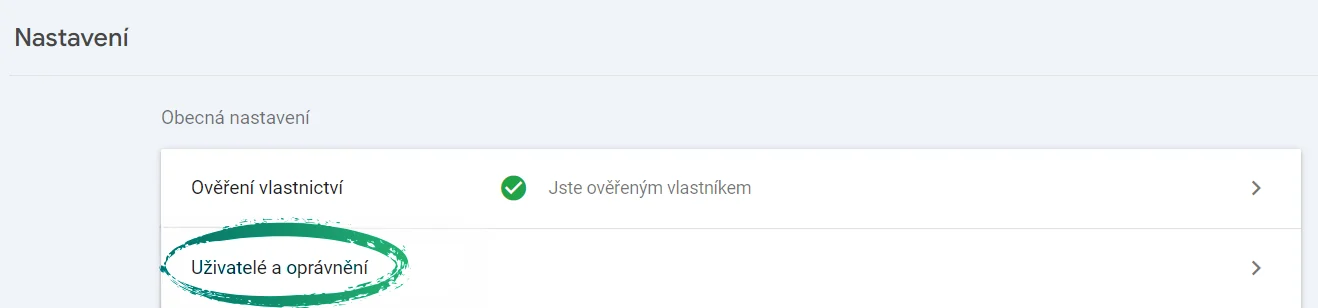
- Zvolte Uživatelé a oprávnění.
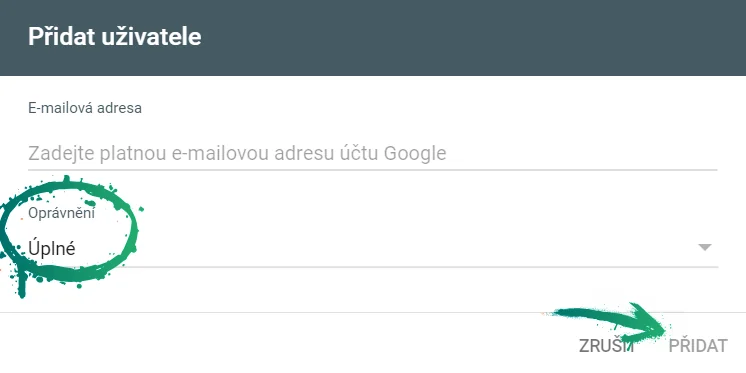
- Klikněte na Přidat uživatele.
- Zadejte marketing@dalasignal.cz, zvolte oprávnění Úplné a potvrďte.
Google Merchant Center
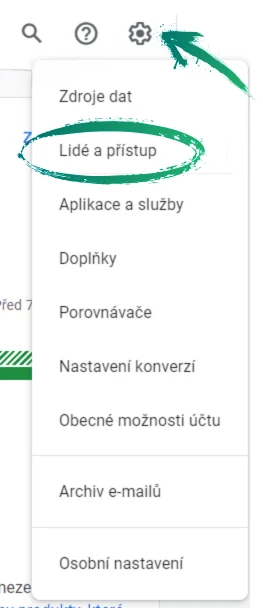
Potřebujeme roli Správce- Otevřete merchants.google.com, vyberte svůj účet, vpravo nahoře klikněte na ikonu ozubeného kola a zvolte Lidé a přístup.
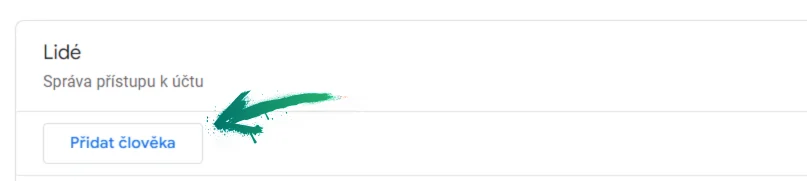
- Klikněte na Přidat člověka, zadejte marketing@dalasignal.cz, nastavte přístup Správce a potvrďte pozvánku.
Meta Business Manager
Naše ID 1079245178340714U Mety nesdílíte jednotlivé účty zvlášť, ale přidáte nás jako partnera. Náš Business Manager tím získá přístup přesně k tomu, co mu přiřadíte, a vy zůstáváte vlastníkem všeho. Business Manager ještě nemáte? Postup založení najdete níže.
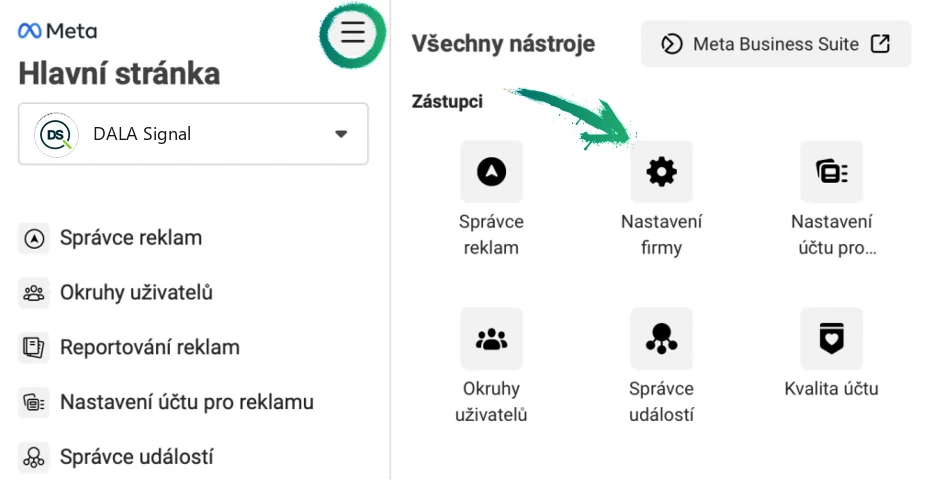
- Otevřete business.facebook.com, přihlaste se k firemnímu portfoliu a nabídkou vlevo nahoře otevřete Nastavení firmy.
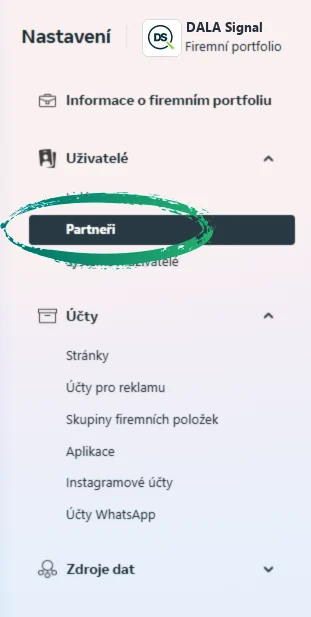
- V levém menu otevřete Uživatelé a dále Partneři.
- Klikněte na Přidat a zvolte možnost Udělit partnerovi přístup k majetku.
- Zadejte naše ID 1079245178340714 a pokračujte dál.
- Postupně vyberte stránku, reklamní účet, pixel, katalog a účet Instagramu.
- U každé položky nastavte plnou správu a potvrďte tlačítkem Přiřadit.
Bez plné správy nemůžeme nastavit všechno, co kampaně potřebují, třeba pixel, katalog nebo publika.
Založení Business Manageru
Pokud se vás tato část netýká, přeskočte ji. Business Manager založíte zdarma pod svým osobním profilem. Nikdy nám nepředávejte svůj osobní profil.
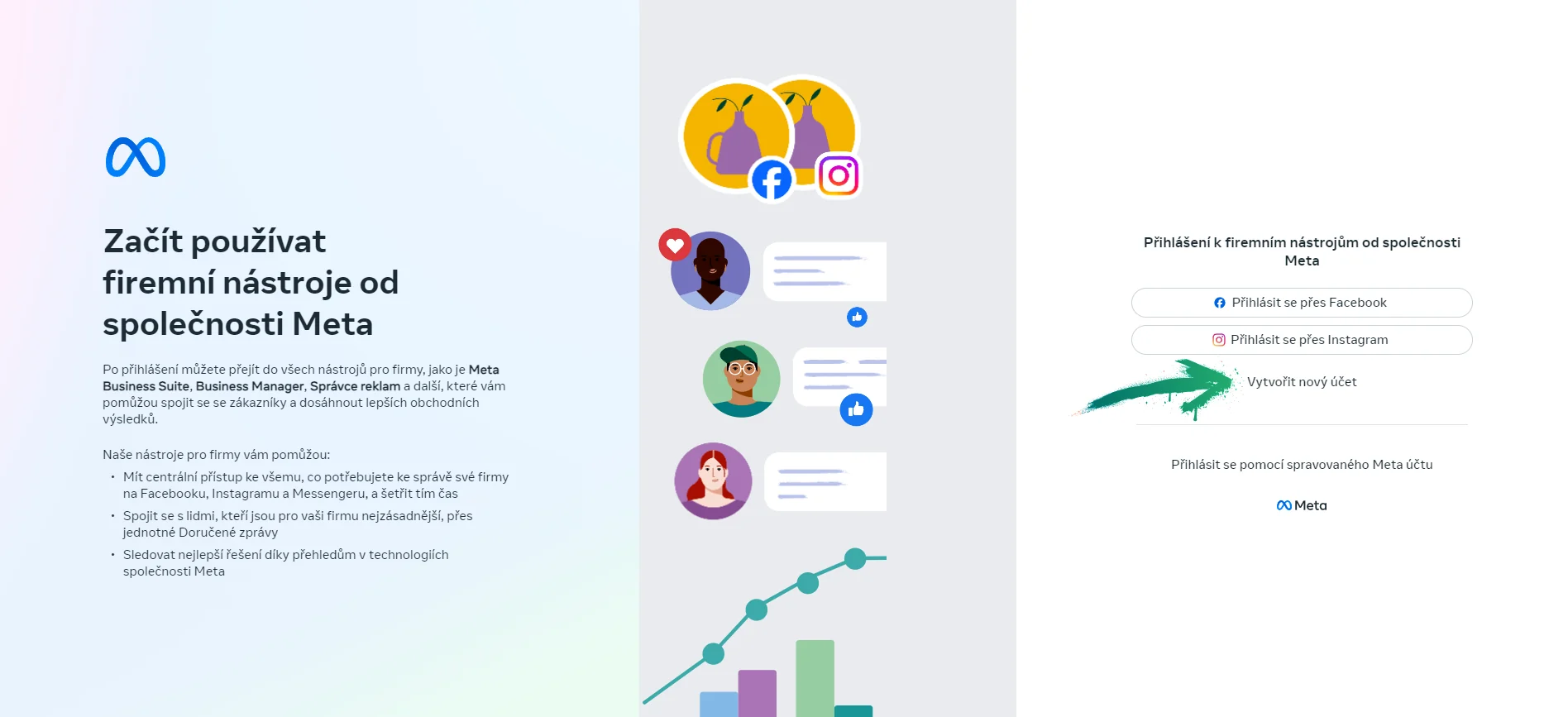
- Na business.facebook.com klikněte na Vytvořit nový účet, přihlaste se svým účtem na Facebooku, vyplňte údaje o sobě a firmě a projděte průvodce nastavením.
- Vložte do portfolia firemní stránku, reklamní účet, pixel, katalog a profil na Instagramu. Co chybí, je potřeba vytvořit.
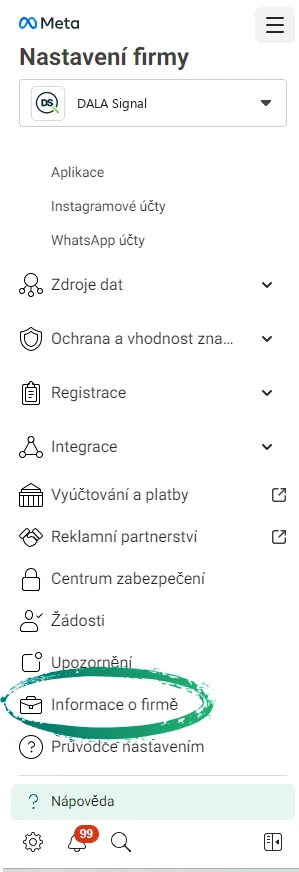
- V Nastavení firmy doplňte v části Informace o firmě adresu a DIČ.
- Teprve potom nás přidejte jako partnera podle postupu výše.
Instagram a ověření firmy
Účet na Instagramu musí být propojený se stránkou na Facebooku a vložený do firemního portfolia. Pokud budeme zveřejňovat příspěvky, potřebujeme i práva ke správě obsahu.
Existující reklamní účet
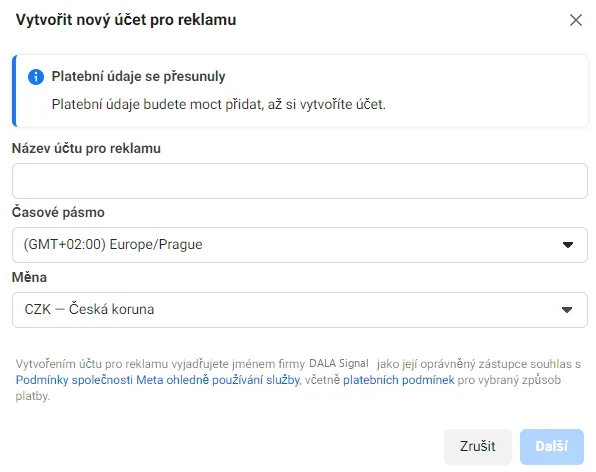
Abyste do Business Manageru přidali reklamní účet, který už máte, potřebujete jeho ID z nastavení účtu. Firemní stránku přidáte podle názvu nebo adresy.
Sklik
Potřebujeme roli Administrátor- Přihlaste se na sklik.cz a vpravo nahoře otevřete Nastavení.
- V sekci Přístupy klikněte na Nabídnout přístup, zadejte marketing@dalasignal.cz, vyberte roli Administrátor a nabídku odešlete.
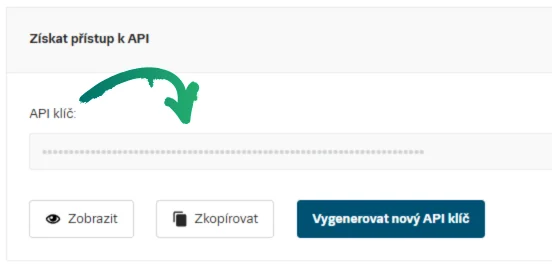
- Na konci stránky Nastavení otevřete Získat přístup k API a zkopírujte nám klíč k API.
Klíč potřebujeme pro reporting nákladů. Pošlete nám ho přes správce hesel nebo jiným bezpečným kanálem, ne běžným e-mailem.

Zboží.cz
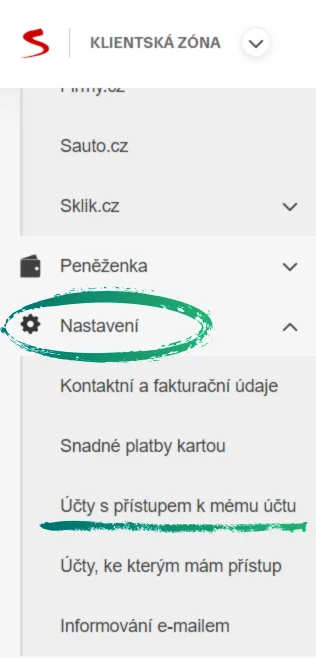
Potřebujeme roli Správce- Přihlaste se na klient.seznam.cz a v levém menu otevřete Nastavení a dále Účty s přístupem k mému účtu.
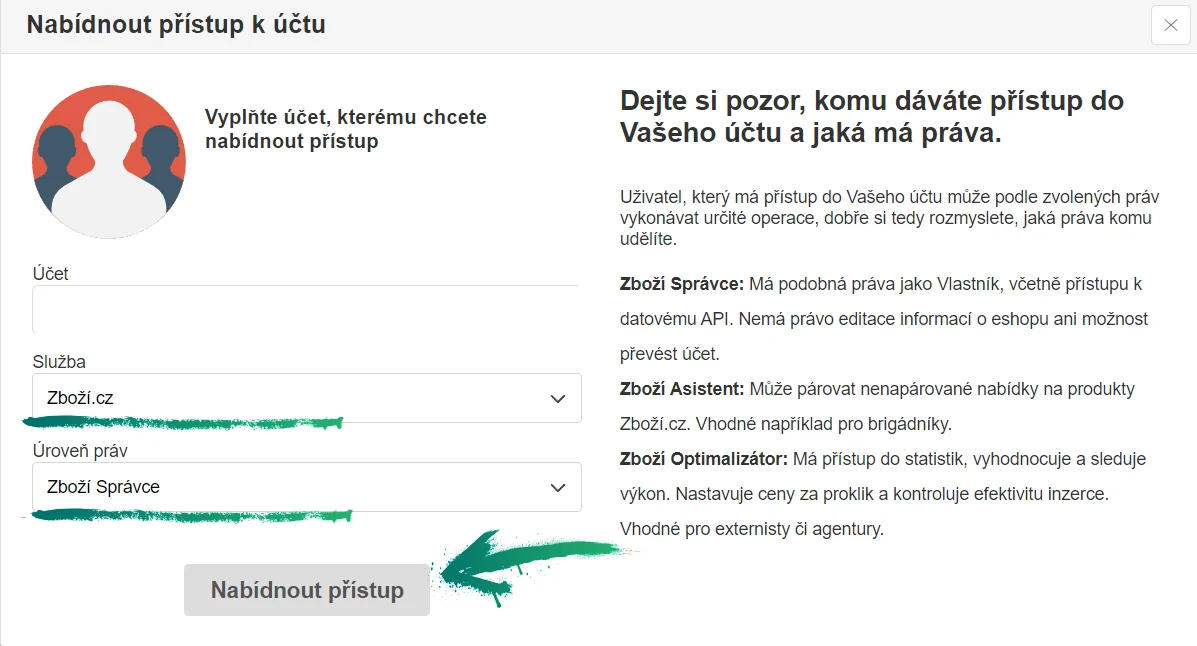
- Vpravo nahoře klikněte na Nabídnout přístup.
- Zadejte marketing@dalasignal.cz, jako službu vyberte Zboží.cz, roli Zboží Správce a potvrďte tlačítkem Nabídnout přístup. Žádost obratem schválíme.
Občas se nabídka přístupu ztratí. Pak stačí poslat nám e-mail, kterým se do Klientské zóny přihlašujete, a požádáme o přístup my.

Heureka
Potřebujeme přihlašovací údajeHeureka jako jediná ze služeb v tomto návodu neumí přidat druhého uživatele. Přístup proto nejde nasdílet pozvánkou a potřebujeme od vás přihlašovací e-mail a heslo do administrace na sluzby.heureka.cz.
- Pošlete nám e-mail, kterým se do administrace Heureky přihlašujete.
- Heslo nám předejte odděleně a bezpečně, ideálně přes správce hesel nebo jednorázový odkaz. Běžným e-mailem ani zprávou heslo neposílejte.
- Pokud má účet dvoufázové ověření, domluvíme se, jak ho vyřešit.
Rozumíme tomu. V takovém případě nám budete potřebné exporty z Heureky posílat sami, nebo si na Heurece založíte samostatný účet jen pro nás, pokud to váš typ smlouvy dovolí. Heslo si po skončení spolupráce změňte.
Mergado a správa feedů
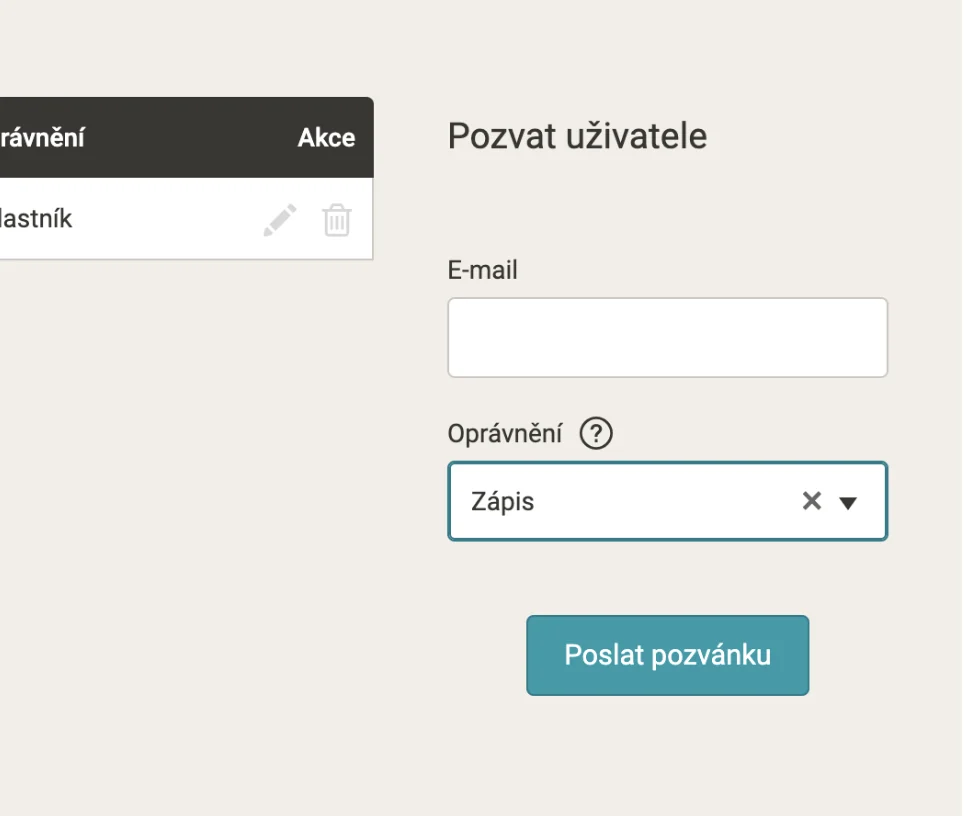
Potřebujeme úroveň Zápis- Přihlaste se na mergado.com, přejděte na seznam exportů e-shopu a klikněte na Oprávnění e-shopu, tedy ikonu se třemi postavami.
- Vpravo zvolte Pozvat uživatele, zadejte marketing@dalasignal.cz, nastavte úroveň Zápis a odešlete pozvánku. Bez úrovně Zápis nemůžeme upravovat pravidla ve feedech.
Pokud feedy řešíte jinde, třeba přímo v e-shopu nebo v jiném nástroji, napište nám který to je a pošleme postup pro něj.

Administrace e-shopu na Shoptetu
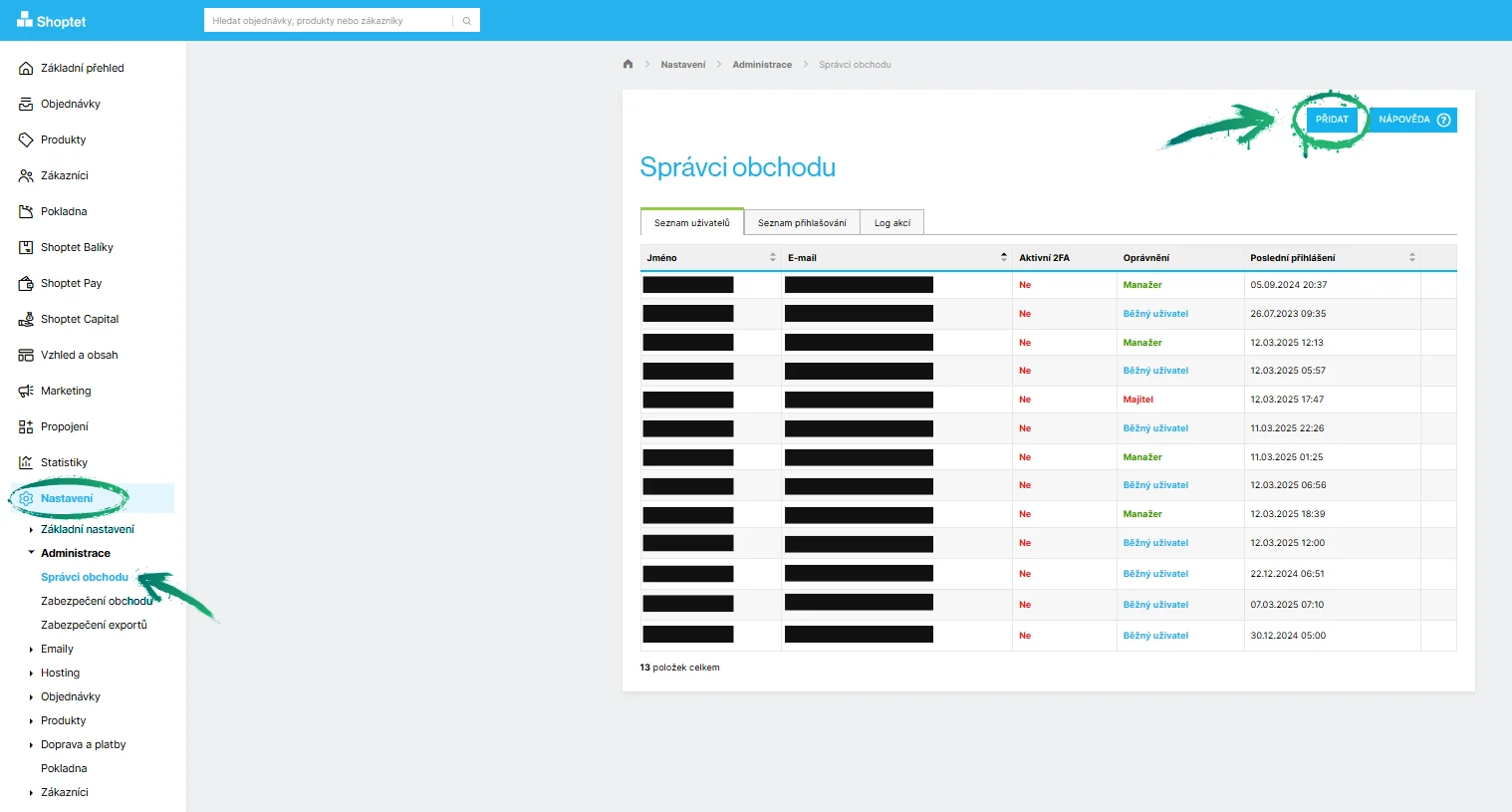
Shoptet a podobné platformyPostup i ukázky níže jsou ze Shoptetu, na kterém běží většina e-shopů našich klientů. Pokud máte jinou platformu, hledejte v nastavení obdobnou sekci se správci nebo uživateli a napište nám, o jaký systém jde.
- Přihlaste se do administrace e-shopu, v levém menu otevřete Nastavení, dále Administrace a Správci obchodu, a klikněte na tlačítko Přidat.
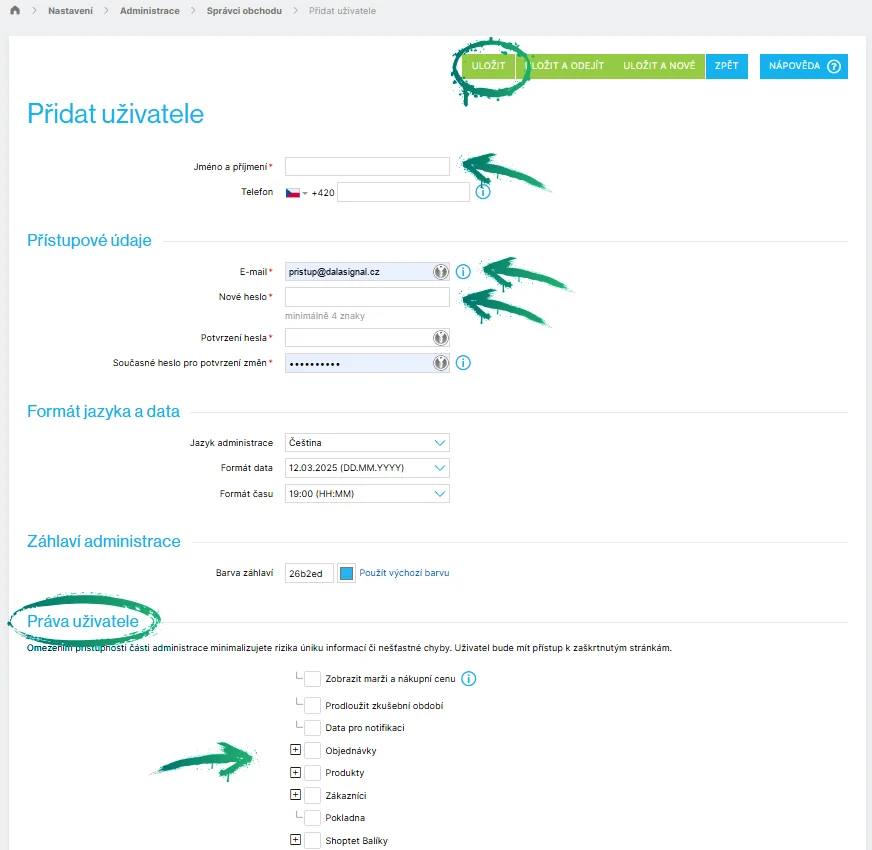
- Vyplňte jméno, e-mail marketing@dalasignal.cz a nové heslo. V sekci Práva uživatele přidělte práva k objednávkám, produktům a marketingu podle domluvy a vpravo nahoře klikněte na Uložit.
Z administrace bereme objednávky, nákupní ceny a data o produktech pro reporting. Bez nich umíme spočítat obrat, ale ne zisk.
Microsoft Clarity
Potřebujeme roli AdminClarity ukazuje nahrávky návštěv a mapy kliknutí. Používáme ho, když hledáme, kde lidé na webu váhají nebo odcházejí.
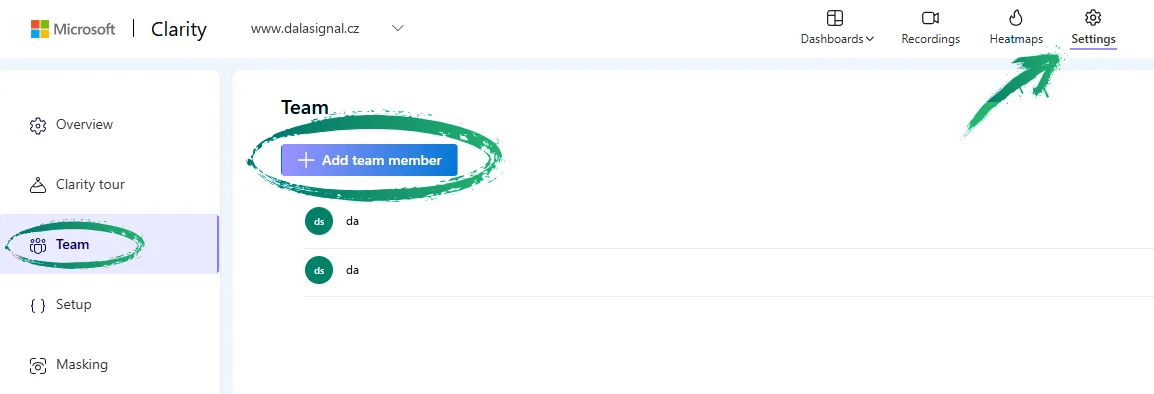
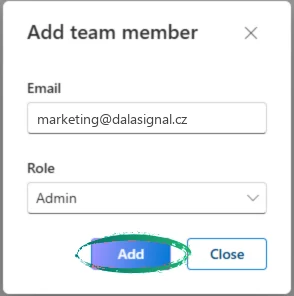
- Otevřete clarity.microsoft.com, vyberte projekt, nahoře zvolte Settings, v levém menu Team a klikněte na Add team member.
- Zadejte marketing@dalasignal.cz, nastavte roli Admin a potvrďte tlačítkem Add.
Založení je zdarma a zabere pár minut. Napište nám a projekt vám založíme, stačí potom na web vložit měřicí kód, obvykle přes Google Tag Manager.
Kontrolní seznam přístupů.
Projděte si, co už je hotové. Nemusíte mít všechno, sdílejte jen to, co skutečně používáte.
| Účet | Co jste nám poslali | Úroveň |
|---|---|---|
| Google Ads | Číslo účtu a potvrzenou žádost od DALA Signal 814-394-8668 | Propojení se správcovským účtem |
| Google Analytics 4 | Pozvánku pro marketing@dalasignal.cz | Administrátor |
| Google Tag Manager | Pozvánku pro marketing@dalasignal.cz | Správce s publikováním |
| Google Search Console | Pozvánku pro marketing@dalasignal.cz | Úplné oprávnění |
| Google Merchant Center | Pozvánku pro marketing@dalasignal.cz | Správce |
| Meta | Partnerský přístup na ID 1079245178340714 | Plná správa |
| Sklik | Pozvánku a klíč k API | Administrátor |
| Zboží.cz | Pozvánku pro marketing@dalasignal.cz | Správce |
| Heureka | Přihlašovací e-mail a heslo předané bezpečně | Přístup do administrace |
| Mergado | Pozvánku pro marketing@dalasignal.cz | Zápis |
| Administrace e-shopu na Shoptetu | Uživatele pro marketing@dalasignal.cz | Podle rozsahu spolupráce |
| Microsoft Clarity | Pozvánku pro marketing@dalasignal.cz | Admin |
Jak dlouho to trvá
Když máte přihlašovací údaje po ruce, zvládnete všechno zhruba za půl hodiny. Je to jednorázová práce na začátku spolupráce.
Co s přístupy děláme
Používáme je jen pro práci na vašich kampaních, měření a reportingu. Nesdílíme je dál a po skončení spolupráce si je odeberete sami.
Rozhraní jednotlivých služeb se průběžně mění, takže se názvy tlačítek mohou lišit. Postup ale zůstává stejný, hledejte vždy sekci s uživateli nebo přístupy.
Projdeme sdílení přístupů společně po telefonu.
Napište nám, u kterého účtu jste se zasekli, a domluvíme si krátký hovor. Sdílení obrazovky je většinou rychlejší než hledání v nápovědě.